Erster Sync
Voraussetzungen
Für den ersten Sync benötigen Sie:
- eine installierte Version von idgard Sync
- ein eigenes Konto bei idgard
- mindestens Leserechte auf die Boxen oder Datenräume, die Sie synchronisieren möchten
Wenn keine Leserechte vorhanden sind, kann eine Box nicht lokal eingebunden werden. Weitere Informationen finden Sie im Abschnitt Rollen in idgard.
Anmeldung und Auswahl der Boxen
Nach einem Klick auf das Programmsymbol in der Taskleiste öffnet sich die Anmeldung.
- Geben Sie Benutzername und Passwort Ihres idgard-Kontos ein. Alternativ können Sie zur Registerkarte
Single Sign-onwechseln und sich über die URL Ihrer Domäne anmelden. - Melden Sie sich an.
- Wählen Sie im Fenster zur Box-Auswahl die gewünschten Boxen aus.
- Starten Sie die Synchronisierung.
Anschließend erscheint im Windows-Explorer das Laufwerk von idgard mit den ausgewählten Boxen als Unterordner.
Was beim ersten Sync tatsächlich heruntergeladen wird
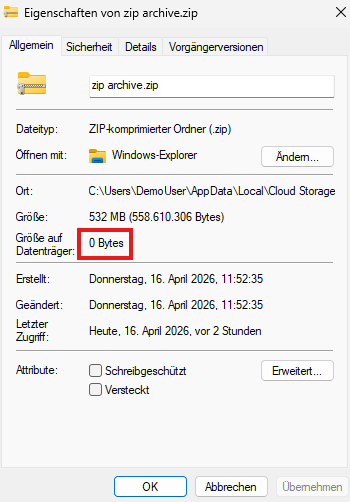
Beim ersten Sync werden zunächst nur Metadaten der ausgewählten Inhalte auf das Gerät übernommen. Die eigentlichen Dateien bleiben zunächst in der Cloud.
Zu diesen Metadaten gehören unter anderem:
- Dateiname
- Dateigröße
- eindeutige Datei-ID
- Ordner-ID
Dadurch können Inhalte im Explorer sichtbar sein, obwohl sie lokal noch keinen Speicherplatz belegen.
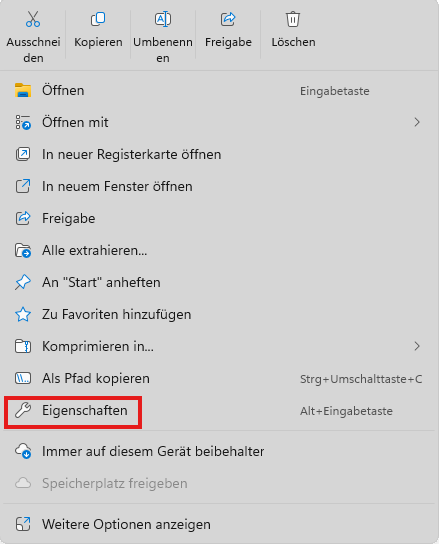
Wenn Sie im Kontextmenü Eigenschaften öffnen, sehen Sie bei reinen Platzhalterdateien typischerweise weiterhin 0 Bytes als belegten Speicherplatz auf dem Datenträger.
Dateien gezielt herunterladen
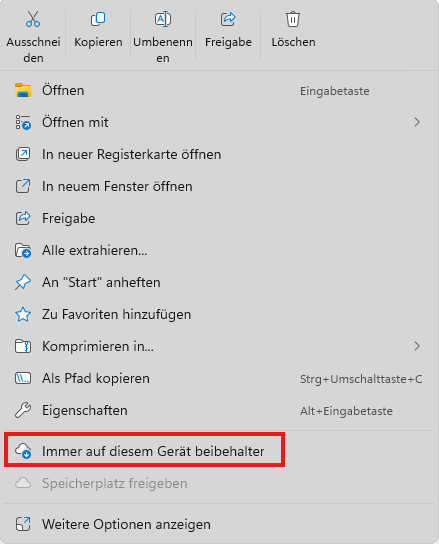
Eine Datei wird lokal heruntergeladen, wenn Sie sie öffnen oder im Windows-Kontextmenü die Option Immer auf diesem Gerät beibehalten auswählen.
Typische Folgen:
- Beim Doppelklick wird die Datei heruntergeladen und im zugehörigen Windows-Programm geöffnet.
- Über das Kontextmenü kann die Datei bewusst offline verfügbar gemacht werden.
- Erst nach dem Download belegt die Datei lokalen Speicherplatz.
Ordner oder komplette Boxen herunterladen
Das gleiche Prinzip gilt auch für Ordner und ganze Boxen.
- Wenn Sie einen Ordner auf
Immer auf diesem Gerät beibehaltensetzen, werden dessen Inhalte nach und nach heruntergeladen. Bei großen Ordnern beginnt zunächst nur ein Teil der Dateien sofort mit dem Download — der Rest wird bei der nächsten Synchronisation nachgeladen, sofern die Einstellung Automatische Downloads aktiviert ist. - Wenn Sie dieselbe Aktion auf einer Box ausführen, gilt dies für alle enthaltenen Ordner und Dateien.
Je nach Umfang der Daten kann dieser Vorgang etwas Zeit in Anspruch nehmen. Stellen Sie vorher sicher, dass genügend Speicherplatz auf dem Gerät vorhanden ist.
Statussymbole im Explorer
Die Spalte Status kennt grundsätzlich fünf Stati:
Normale Sync-Stati sind:
 nur in idgard online verfügbar
 auf dem Gerät verfügbar
 dauerhaft auf dem Gerät verfügbar (offline Verfügbarkeit)
Während der Synchronisation wird der folgende Status angezeigt:
 Aktivität, beispielsweise bei Aktualisierungen
Zusätzlich gibt es noch den Fehlerstatus:
 Fehler bei der Synchronisation
Die Statusanzeige hilft dabei zu erkennen, ob eine Datei nur als Platzhalter vorliegt, bereits heruntergeladen wurde oder gerade verarbeitet wird.