Einstellungen
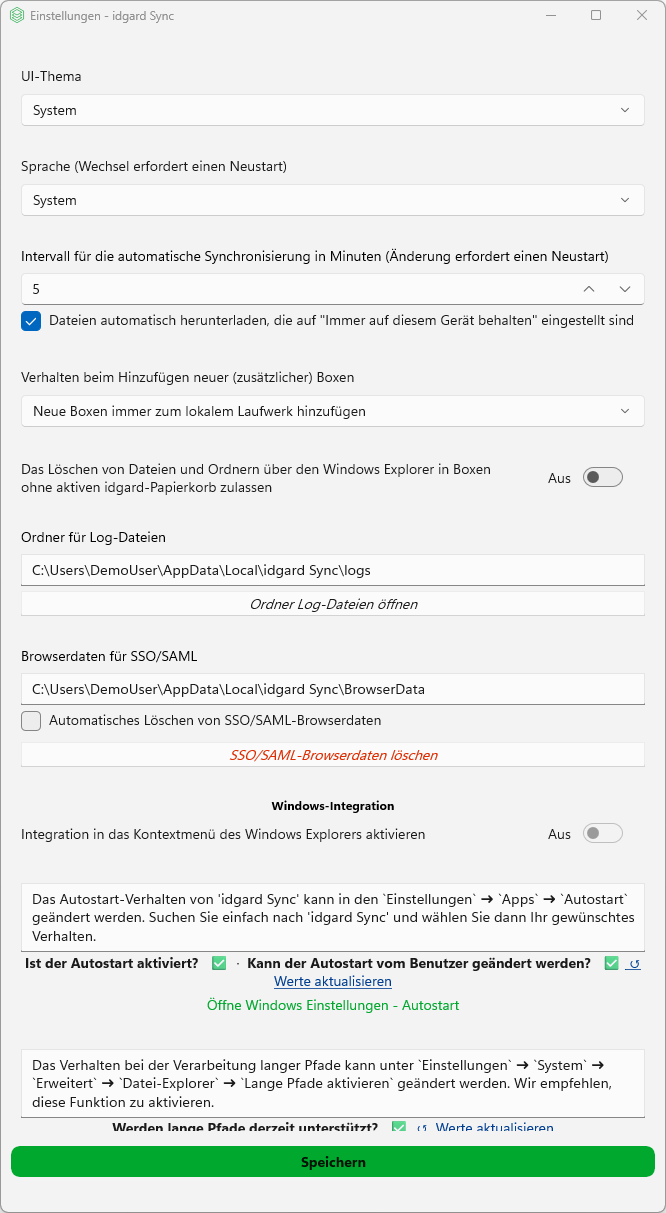
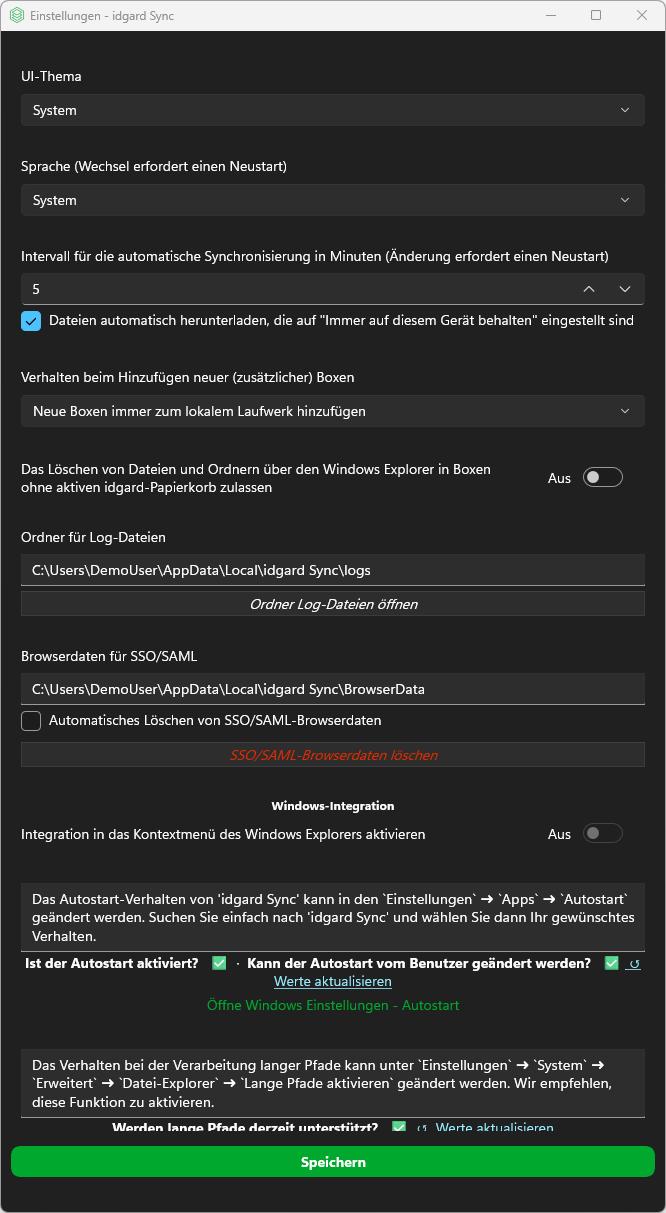
Verwenden Sie das Fenster Einstellungen, um das Erscheinungsbild und Verhalten von idgard Sync anzupassen.
Sie können von hier aus auch supportrelevante Pfade wie Logdateien und Browserdaten erreichen.
Ihre Einstellungen werden gespeichert und beim nächsten Start der App erneut angewendet.
Konfigurationsoptionen
UI-Thema
- Optionen laut UI-Theme-Menü:
Light Mode erzwingen,Dark Mode erzwingen,Systemeinstellung folgen - Wird sofort angewendet
Sprache
- Typische Optionen in der UI:
Deutsch,Englisch,Systemeinstellung folgen - Erfordert einen Neustart der App
Auto-Sync-Intervall
- Legt fest, wie oft die App automatisch mit dem Server synchronisiert
- Standard: 5 Minuten
- Bereich: 1-720 Minuten (maximal 12 Stunden)
- Steuerung: +/- (1 Minute), Bild auf/Bild ab (15 Minuten)
- Erfordert einen Neustart der App
Automatische Downloads
- Schaltertext in der UI:
Dateien automatisch herunterladen, die auf "Immer auf diesem Gerät behalten" eingestellt sind - Erfordert einen Neustart der App
Damit wird gesteuert, ob Dateien mit der Markierung Immer auf diesem Gerät behalten automatisch heruntergeladen werden. In großen freigegebenen Boxen kann dies zu höherem Netzwerkverkehr und mehr lokalem Speicherverbrauch führen.
Verhalten beim Hinzufügen neuer Boxen
- Diese Auswahl steuert, wie neu verfügbare Boxen nach der ersten Box-Auswahl behandelt werden.
- Möglichkeit 1,
Neue Boxen immer zum lokalem Laufwerk hinzufügen: Fügt neue Boxen automatisch zum lokalen Laufwerk hinzu. - Möglichkeit 2,
Neue Boxen nie zum lokalen Laufwerk hinzufügen – stets über das Kontextmenü auswählen: Fügt neue Boxen nicht automatisch hinzu; sie werden bei Bedarf manuell über den Konten-Bereich im Kontextmenü ausgewählt. - Möglichkeit 3,
Box-Auswahl nach jeder Anmeldung anzeigen - Boxen für die lokale Synchronisierung manuell auswählen: Zeigt nach jeder Anmeldung erneut die Box-Auswahl, damit neue Boxen manuell für die lokale Synchronisierung ausgewählt werden können.
Löschen ohne Papierkorb erlauben
Standardmäßig ist das Löschen von Dateien und Ordnern im Windows Explorer nur zulässig, wenn die Box über einen aktiven idgard-Papierkorb verfügt. Diese Einschränkung schützt Benutzer davor, Daten versehentlich ohne Möglichkeit zur Wiederherstellung zu löschen. Ist kein Papierkorb aktiv, wird der Löschvorgang blockiert.
Aktivieren Sie den Schalter Löschen von Dateien und Ordnern über den Windows Explorer in Boxen ohne aktiven idgard-Papierkorb erlauben, um diese Einschränkung aufzuheben. Elemente können dann aus jeder Box gelöscht werden, unabhängig vom Papierkorb-Status.
Caution
Es wird nicht empfohlen, diese Einstellung zu aktivieren. Dateien und Ordner, die aus Boxen ohne aktiven idgard-Papierkorb gelöscht werden, sind dauerhaft gelöscht und können nicht wiederhergestellt werden.
Verwaltung von Logdateien
- Feldüberschrift in der UI:
Ordner für Log-Dateien - Schaltfläche: Ordner Log-Dateien öffnen
Verwaltung von Browserdaten
- Checkbox:
Automatisches Löschen von SSO/SAML-Browserdaten - Schaltfläche: SSO/SAML-Browserdaten löschen
- Der Browser-Cache wird insbesondere für SSO/SAML-Anmeldedaten wie Session-Cookies verwendet; Änderungen am automatischen Löschen erfordern einen Neustart der App.
Windows-Integration
Dieser Abschnitt fasst Einstellungen zusammen, die steuern, wie sich idgard Sync in das Windows-Betriebssystem integriert.
Kontextmenü
- Schalter:
Integration in das Kontextmenü des Windows Explorers aktivieren - Wenn aktiviert, erscheint ein idgard Sync-Eintrag im Rechtsklick-Kontextmenü des Windows Explorers für Elemente innerhalb des Sync-Root-Ordners, der Schnellaktionen wie das Öffnen des Elements im Web-Frontend ermöglicht.
Autostart-Konfiguration
- Zeigt den aktuellen Autostart-Status (✅ aktiviert / ❌ deaktiviert) sowie ob der Benutzer die Einstellung ändern darf
- Mit dem ↺-Aktualisierungsbutton können die aktuellen Werte neu gelesen werden, ohne das Fenster zu schließen
- Der Link öffnet die Seite
Einstellungen→Apps→Autostartin den Windows-Einstellungen
Lange-Pfad-Konfiguration
- Zeigt den aktuellen Status der langen Pfad-Unterstützung (✅ aktiviert / ❌ deaktiviert)
- Mit dem ↺-Aktualisierungsbutton kann der aktuelle Wert neu gelesen werden, ohne das Fenster zu schließen
- Der Link öffnet die Seite
Einstellungen→System→Erweitert→Datei-Explorerin den Windows-Einstellungen - Aktivieren Sie den Schalter
Lange Pfade aktivieren, um Dateipfade länger als 260 Zeichen (MAX_PATH) zu erlauben - Erfordert die systemweite Gruppenrichtlinie
LongPathsEnabledunterHKLM\SYSTEM\CurrentControlSet\Control\FileSystem
Wenn lange Pfade aktiviert sind, kann idgard Sync Dateien mit Pfaden länger als 260 Zeichen synchronisieren und verwalten. Dateien werden im Hintergrund korrekt heruntergeladen. PowerShell und andere lange-Pfad-fähige Anwendungen können diese Dateien problemlos kopieren und öffnen.
Note
Der Windows Explorer kann Ordner mit langen Pfaden aufrufen und Dateien öffnen, die bereits vollständig heruntergeladen sind. Er kann jedoch keine reinen Cloud-Dateien auf Abruf öffnen, keine neuen Elemente erstellen und keine vorhandenen Elemente umbenennen, wenn der resultierende Pfad 260 Zeichen überschreiten würde — dies sind Einschränkungen des Windows Explorers, die unabhängig von dieser Einstellung gelten.
Note
Diese Einstellung erfordert Administratorrechte und gilt systemweit. Es wird empfohlen, sie für die beste Kompatibilität mit tief verschachtelten Ordnerstrukturen zu aktivieren.
Proxy-Konfiguration
- Abschnittstitel in der UI:
Proxy-Konfiguration (Änderung erfordert einen Neustart) - Felder:
Proxy-AdresseundPort - Diese Konfiguration ist hilfreich, wenn die Standard-Proxy-Einstellungen von Windows nicht ausreichen.
Note
Öffnen Sie dieses Fenster mit einem Rechtsklick auf das Tray-Icon und wählen Sie Einstellungen.