Einführung
idgard Sync ist eine Windows-App, die Ihren idgard-Arbeitsbereich direkt in Ihren täglichen Desktop-Workflow integriert.
Note
Mit idgard Sync sind Ihre Dateien im Windows-Explorer wie in einem vertrauten Cloud-Laufwerk verfügbar, während die Sicherheitsstandards von idgard erhalten bleiben.

Das Tool ist so nahtlos wie möglich in den Windows-Explorer und das Windows-Ökosystem integriert. idgard Sync verwendet die öffentlich verfügbaren REST-APIs von idgard. Zu den Kernfunktionen gehören in den Windows-Explorer integrierte Dateisystemoperationen, die Synchronisierung von Datei-Metadaten zwischen Server und lokalem Gerät, Datei-Upload und -Download, Konfliktlösung, Änderungserkennung über Dateisystem-Watcher sowie der Offline-Zugriff auf Dateien.
Hauptsächlich ist die Integration mit idgard Sync an zwei Orten:
Tray Icon
Das Tray-Icon (neben Ihrer Windows-Uhr) ist der schnellste Weg, um idgard Sync zu öffnen und zu steuern.
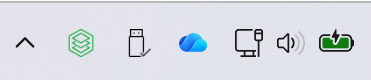
Wenn Sie das Symbol nicht sofort sehen, klicken Sie auf den Pfeil nach oben in der Taskleiste, um ausgeblendete Symbole anzuzeigen. Sie können es für einen schnelleren Zugriff anheften.
Sie können folgende Mausaktionen verwenden:
- Einfacher Linksklick
Öffnet die SyncOverview. - Doppelter Linksklick
Öffnet Ihr idgard-Laufwerk im Windows-Explorer (wenn Sie angemeldet sind) oder die LoginView. - Einfacher Rechtsklick
Öffnet das Kontextmenü mit Aktionen wie Kontooptionen, Einstellungen und Synchronisierungssteuerungen.
Windows Explorer
idgard Sync erscheint im Windows-Explorer als Cloud-Storage-Eintrag, ähnlich wie OneDrive oder OneDrive Business.

Wenn Sie den Eintrag idgard öffnen, sehen Sie alle Ihre Boxen (PrivacyBoxes, TemporaryBoxes und Data Rooms).
Außerdem finden Sie dort ein Erste Schritte - PDF für einen schnellen Einstieg.
Tip
Sie können direkt zur Box-Liste springen, indem Sie idgard in die Adressleiste des Windows-Explorers eingeben.
Wenn das Symbol im Windows-Explorer nicht angezeigt wird, starten Sie die App einmal über das Windows-Startmenü und doppelklicken Sie auf das Tray Icon.