Aktivitäten
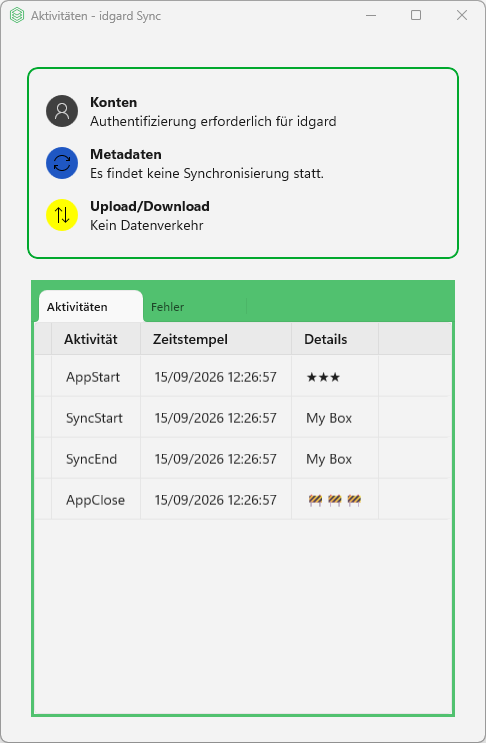
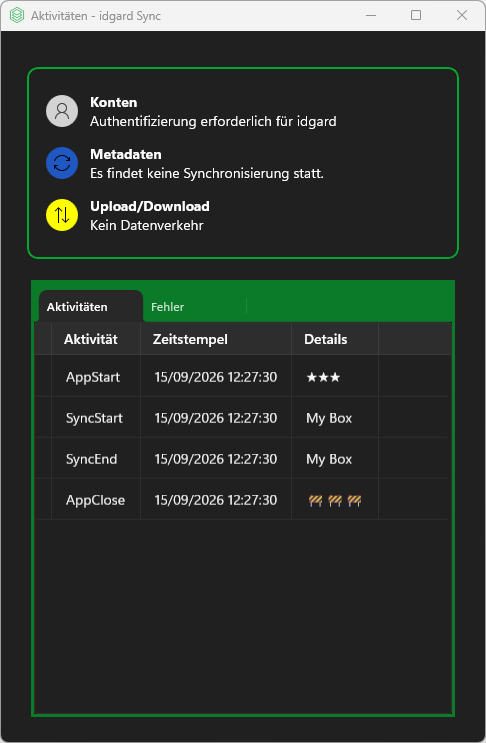
Das Fenster Aktivitäten gibt einen detaillierten Einblick darin, was die App gerade macht und was kürzlich passiert ist.
Verwenden Sie diese Ansicht, um das Synchronisierungsverhalten zu überwachen und Probleme schnell zu erkennen.
Bereich Gesundheitsstatus
- Farbig umrandeter Rahmen passend zum aktuellen Anwendungsstatus.
- Drei Statusindikatoren:
- Kontenstatus: Zeigt den Verbindungsstatus Ihrer Konten an.
- Metadaten-Sync-Status: Zeigt an, welche Box aktuell synchronisiert wird.
- Datenverkehrsstatus: Zeigt Dateianzahlen und den Fortschritt von Übertragungen.
Der Statusbereich zeigt den aktuellen Synchronisierungsstatus auf einen Blick:
| State | Farbe | Symbol | Meldung |
|---|---|---|---|
| None | Keine | Initialzustand | |
| NotAuthenticated | Fehlerfarbe (grau) | | Anmeldung erforderlich |
| Synchronizing | Aktivfarbe (blau) | | Metadaten werden gerade synchronisiert |
| UploadOrDownloadInProgress | Aktivfarbe (gelb) | | Datenverkehr läuft |
| Success | Erfolgsfarbe (grün) | | Synchronisierung abgeschlossen |
| Error | Fehlerfarbe (rot) | | Fehlerbeschreibung |
Registerkarten
Register 1: Aktivitäten
- Schreibgeschützte Liste der letzten App-Aktivitäten in chronologischer Reihenfolge.
Register 2: Fehler
- Schreibgeschützte Liste von Fehlern.
- Fehlereinträge sind anklickbar, damit Sie den zugehörigen Ordner öffnen und das Problem beheben können.
Register 3: Downloads - Nur Debug, experimentell
- Zeigt aktive und kürzlich ausgeführte Download-Vorgänge an.
Register 4: Uploads - Nur Debug, experimentell
- Zeigt aktive und kürzlich ausgeführte Upload-Vorgänge an.
Note
Öffnen Sie das Fenster Übersicht mit einem einfachen Linksklick auf das Tray-Icon und verwenden Sie dann die Schaltfläche Aktivitäten anzeigen, um das Fenster Aktivitäten zu öffnen.