Aus Fehlersituationen herauskommen
Diese Seite beschreibt, wie Sie Fehler beheben können, die während der Installation, Nutzung oder Deinstallation der Anwendung auftreten können.
Fehlende Voraussetzungen
idgard Sync erfordert die folgenden Komponenten auf Ihrem Gerät. Fehlt eine davon, startet die Anwendung nicht.
- .NET Desktop Runtime — installieren Sie die Version, die zur verwendeten Anwendungsversion passt
- Windows App SDK — installieren Sie die Version, die zur verwendeten Anwendungsversion passt
Wenn Sie nicht sicher sind, welche Version erforderlich ist, prüfen Sie die Release Notes von idgard Sync oder wenden Sie sich an Ihren IT-Administrator.
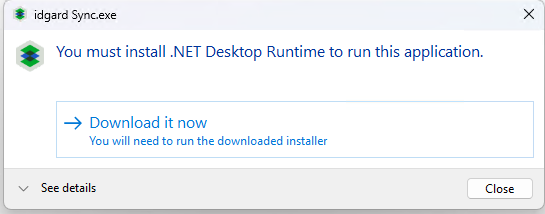
Fehlende .NET Desktop Runtime
Wenn die .NET Desktop Runtime fehlt, zeigt idgard Sync den folgenden Dialog an. Bestätigen Sie den Dialog, um die Download-Seite zu öffnen, installieren Sie dann die Komponente und starten Sie die Anwendung neu.
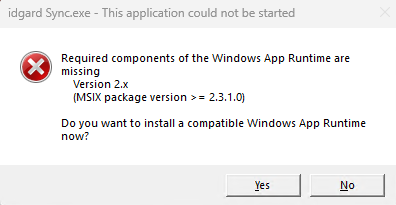
Fehlendes Windows App SDK
Wenn das Windows App SDK fehlt, zeigt idgard Sync den folgenden Dialog an. Bestätigen Sie den Dialog, um die Download-Seite zu öffnen, installieren Sie dann die Komponente und starten Sie die Anwendung neu.
Note
Wenn die Download-Seite nicht die exakt benötigte Version anbietet, entnehmen Sie die Versionsnummer der Fehlermeldung im Dialog, suchen Sie dann nach dieser spezifischen Version auf der Windows App SDK Download-Seite und laden Sie sie manuell herunter. Die Download-Seite zeigt möglicherweise nur die neueste Version an — in diesem Fall müssen Sie das Archiv durchsuchen, um die benötigte Version zu finden. Die Minor-Version muss exakt übereinstimmen — zum Beispiel erfüllt Version 2.4 nicht die Anforderung für Version 2.3. Installieren Sie die erforderliche Version zusätzlich zu einer vorhandenen Version, da mehrere Versionen parallel auf demselben Gerät betrieben werden können.
Synchronisierungsfehler
Warning
Einige der auf dieser Seite beschriebenen Maßnahmen können lokale Inhalte entfernen, die noch nicht mit dem idgard Server synchronisiert wurden. Bevor Sie fortfahren, kopieren Sie wichtige lokale Daten an einen Speicherort außerhalb des idgard Laufwerks.
Prüfen, ob eine lokale Datei oder ein lokaler Ordner den Fehler verursacht
Wenn der Fehler durch eine lokale Datei oder einen lokalen Ordner verursacht wird, finden Sie die relevanten Informationen in den Fehlerdetails in der Aktivitätenansicht.
In vielen Fällen kann das Problem behoben werden, indem Sie die betroffene Datei oder den betroffenen Ordner aus dem idgard Laufwerk in einen anderen Ordner auf Ihrem Gerät verschieben. Wenn die Ursache nur vorübergehend war, können Sie die gewünschte Aktion später erneut versuchen.
Um zu prüfen, ob das Problem mit fehlenden Berechtigungen zusammenhängt, führen Sie dieselbe Aktion, zum Beispiel das Hochladen der Datei, in der Webanwendung aus.
Vollständige Synchronisierung starten, um verpasste Änderungen zu erkennen
Wenn der lokale Zustand nicht mehr dem Server entspricht, kann eine vollständige Synchronisierung die Inkonsistenz beheben, ohne dass Boxen oder Konten entfernt werden müssen.
Die partielle Synchronisierung ist aus Leistungsgründen optimiert und verarbeitet nur aktuelle Änderungen, weshalb sie in bestimmten Situationen Aktualisierungen übersehen kann. Eine vollständige Synchronisierung wertet jede Datei und jeden Ordner in allen lokal ausgewählten Boxen neu aus und kann Änderungen erkennen, die von der regulären automatischen Synchronisierung übersehen wurden, zum Beispiel:
- Eine Berechtigungsänderung auf dem Server hat die Ordnerstruktur beeinflusst, die partielle Synchronisierung hat die daraus resultierende Baumänderung jedoch nicht erkannt.
- Eine Datei war während eines automatischen Synchronisierungszyklus in einer anderen Anwendung geöffnet und konnte daher nicht aktualisiert werden. Die partielle Synchronisierung wird dies in einem nachfolgenden Durchlauf nicht erneut versuchen.
Um eine vollständige Synchronisierung zu starten, klicken Sie mit der rechten Maustaste auf das Tray-Icon und wählen Sie Synchronisation -> Vollständige Synchronisierung starten. Vor dem Start der Synchronisierung wird ein Bestätigungsdialog angezeigt.
Beheben Sie vor der Bestätigung alle bestehenden Synchronisierungskonflikte, die durch einen roten Synchronisierungsstatus angezeigt werden, und speichern und schließen Sie alle geöffneten Dateien, die sich unter dem idgard Laufwerk befinden. Der Vorgang kann je nach Anzahl der Dateien und Ordner erhebliche Zeit in Anspruch nehmen.
Die betroffene Box vorübergehend aus der Synchronisierung entfernen
Wenn der Fehler mit einer bestimmten Box zusammenhängt, können Sie diese Box vorübergehend aus der lokalen Synchronisierung entfernen und später erneut hinzufügen.
Dies können Sie im Kontextmenü des Tray Icons tun: idgard-Konto -> Ihr konfiguriertes Konto -> Synchronisierungsboxen auswählen
Konto entfernen und erneut hinzufügen
Wenn das Problem weiterhin besteht, können Sie das komplette idgard Konto entfernen und anschließend erneut einrichten.
Dies können Sie im Kontextmenü des Tray Icons tun: idgard-Konto -> Ihr konfiguriertes Konto -> Benutzerkonto entfernen
Anwendung neu installieren
Wenn Sie auf Ihrem Gerät die erforderlichen Berechtigungen haben, können Sie außerdem versuchen, idgard Sync zu deinstallieren und anschließend neu zu installieren.
Was danach zu erwarten ist
Je nach Datenmenge kann das erneute Hinzufügen von Boxen einige Zeit dauern, insbesondere wenn diese viele Elemente oder große Dateien enthalten, die erneut heruntergeladen werden müssen.
Wenn Sie eine Box erneut hinzufügen, gehen möglicherweise lokale Konfigurationen für diese Box verloren, zum Beispiel Einstellungen dazu, dass Ordner oder Dokumente immer offline verfügbar bleiben sollen.